1. Đăng nhập phần mềm:
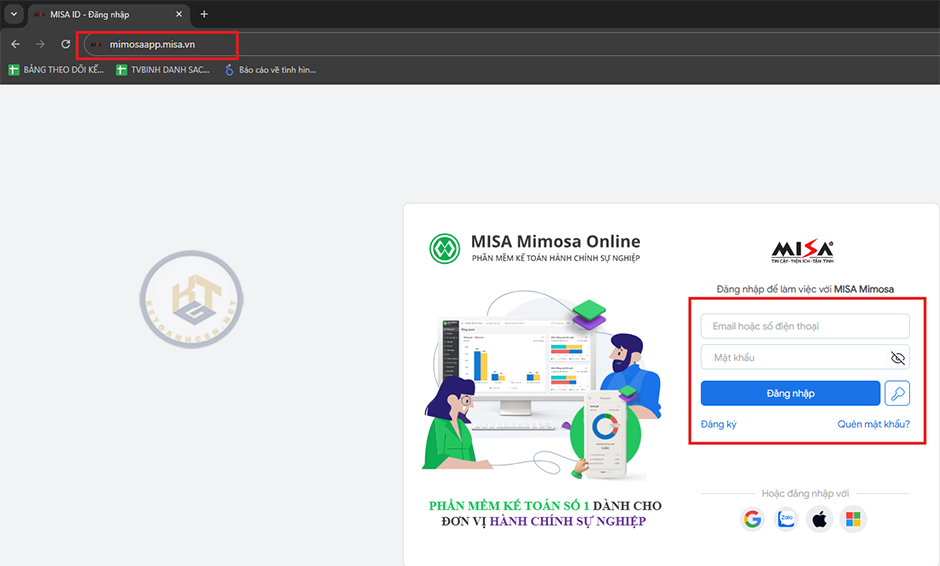
– Mở trình duyệt web bất kỳ để truy cập link phần mềm (cốc cốc, firefox, ME, ưu tiên Google Chrome)
– Trên thanh địa chỉ gõ đường link: mimosaapp.misa.vn rồi ấn Enter
– Điền thông tin đăng nhập gồm:
Email hoặc số điện thoại
Mật khẩu:
+ Nếu như trước đó đơn vị đã có sử dụng phần mềm khác của MISA và sử dụng email hoặc số điện thoại ở trên thì mật khẩu sẽ được đồng bộ sang phần mềm này, đơn vị dùng chung 01 mật khẩu cho 01 email/sđt.
 + Nếu là lần đầu tiên dùng phần mềm MISA, sau khi đơn vị điền email hoặc số điện thoại phần mềm sẽ hiện lên dòng thông báo và nút chức năng “nhấn vào đây để thiết lập mật khẩu” đơn vị ấn vào link được đánh dấu “nhấn vào đây”; sau đó hệ thống sẽ gửi mã xác thực gồm 6 chữ số về email/sđt đơn vị nhập trước đó; đơn vị điền mã xác thực và tự đặt mật khẩu theo ý của mình rồi tiến hành đăng nhập như trên.
+ Chi tiết hơn đơn vị có thể xem tại link hướng dẫn: https://helpmimosaonline.misa.vn/kb/dang-nhap/
2. Khai báo danh mục:
2.1. Tính chất nguồn kinh phí
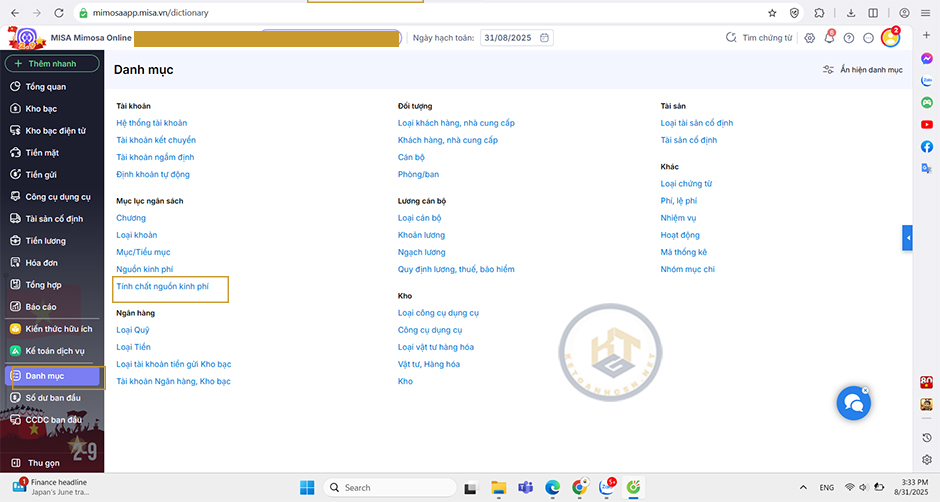
- Chọn menu Danh mục\Tính chất nguồn kinh phí.
- Để thêm mới tính chất nguồn kinh phí, nhấn Thêm.
- Nhập các thông tin:
- Nhập Mã tính chất và Tên tính chất nguồn kinh phí.
- Tích chọn Loại tính chất: Thường xuyên, Không thường xuyên hay Không chọn.
- Nhấn Cất.
- Để sửa tính chất nguồn, nhấn Xem/Sửa (Sửa tính chất nguồn đã có thành tính chất nguồn theo yêu cầu của đơn vị)
2.2. Nguồn kinh phí:
Các bước thực hiện:
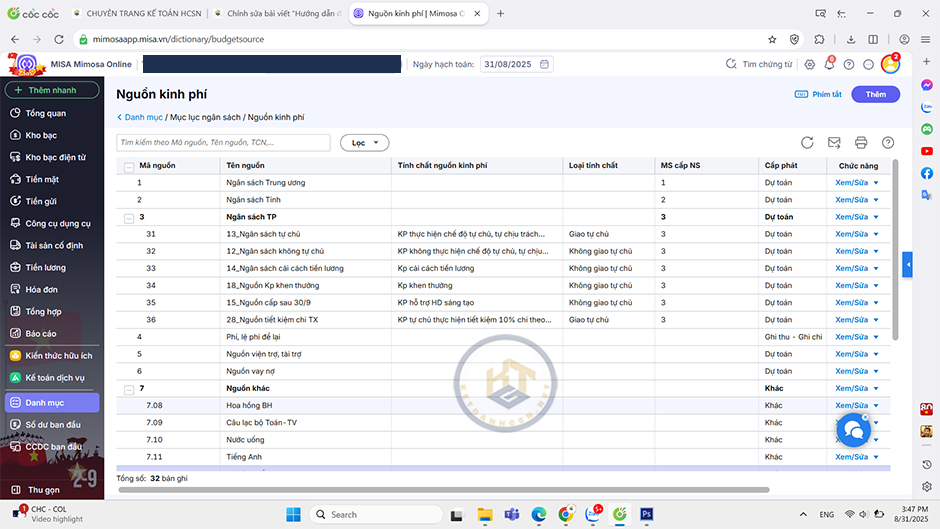
- Chọn menu Danh mục\Nguồn kinh phí.
- Để thêm mới nguồn kinh phí, chọn vào dòng nguồn kinh phí tổng hợp cần thêm, nhấn Thêm.
- Nhập các thông tin:
- Mã nguồn kinh phí: Mã của nguồn kinh phí (mã nguồn kinh phí con chi tiết phải bắt đầu bằng mã của nguồn kinh phí tổng hợp)
- Tên nguồn kinh phí: Tên của nguồn kinh phí.
- Thuộc nguồn kinh phí: Xác định nguồn kinh phí hiện thời thuộc nguồn tổng hợp nào.
- Tính chất: Xác định tính chất của nguồn kinh phí. Các tính chất được khai báo trong menu Danh mục/Mục lục ngân sách/Tính chất nguồn kinh phí sẽ hiển thị tại đây.
- Mã số cấp NS: Mã số cấp ngân sách của nguồn kinh phí (Nếu muốn xuất khẩu dữ liệu ra chương trình QLNS thì bắt buộc phải khai báo thông tin này).
- Nhấn Cất.
2.3. Đối tượng:
2.3.1. Phòng ban
Các bước thực hiện:
1.Vào menu Danh mục, chọn Phòng/Ban.
- Để thêm mới phòng/ban, nhấn Thêm.
- Khai báo các thông tin:
- Nhập Mã phòng/ban, Tên phòng/ban (bắt buộc nhập).
- Chọn Thuộc phòng/ban.
- Nhập Diễn giải.
- Nhấn Cất.
2.3.2. Cán bộ
Giúp kế toán theo dõi được danh sách cán bộ tại đơn vị (Để lập bảng lương, theo dõi công nợ…)
Các bước thực hiện:
- Vào menu Danh mục\Cán bộ.
- Để thêm mới cán bộ, nhấn Thêm.
- Tại tab Thông tin chung:đơn vị khai báo thông tin chung của cán bộ, bao gồm: Mã cán bộ, Tên cán bộ, Phòng ban và 1 số thông tin khác.
- Nhất Cất.
2.3.3. Khách hàng, nhà cung cấp:
- Vào menu Danh mục, chọn Khách hàng, nhà cung cấp.
- Để thêm mới khách hàng, nhà cung cấp, nhấn Thêm.
- Khai báo các thông tin chung: Mã, Tên, Loại KH, NCC,…
- Nhập thông tin cụ thể cho các tab: Tài khoản ngân hàng, Thông tin người liên hệ, Thông tin người nhận hóa đơn, Thông tin khác.
- Nhấn Cất.
2.3.4. Tài khoản ngân hàng, kho bạc:
- Chọn menu Danh mục\Tài khoản Ngân hàng, Kho bạc.
- Để thêm mới loại tiền, nhấn Thêm.
- Khai báo các thông tin sau:
- Số tài khoản: số TK ngân hàng, kho bạc.
- Tích chọn Mở tại kho bạc nếu TK đó mở tại kho bạc.
- Chọn Mã ngân hàng, kho bạc. Phần mềm tự động hiển thị Tên ngân hàng, kho bạc mà anh/chị không cần nhập.
- Anh/chị có thể khai báo thêm các thông tin khác như Địa chỉ, Loại quỹ ngầm định, Loại tài khoản tiền gửi kho bạc, Mã cấp ngân sách, Diễn giải (nếu cần).
- Nhấn Cất.
3. Khai báo hệ thống:
3.1 Người ký:
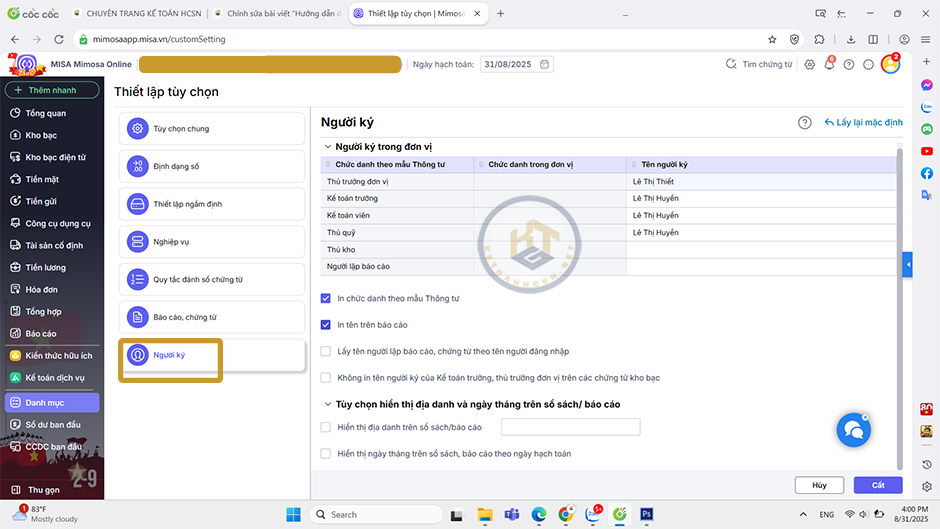
- Chọn menu Thiết lập\Tùy chọn.
- Chọn tab Người ký. Nhấn Sửa.
- Thiết lập Tên người ký cho các chức danh trong đơn vị.
- Tích chọn In chức danh theo mẫu thông tư, In tên trên báo cáo hoặc Không in tên người ký của Kế toán trưởng, thủ trưởng đơn vị trên các chứng từ kho bạc.
- Tích chọn Lấy tên người lập báo cáo, chứng từ theo tên người đăng nhập thì tên người lập trên báo cáo, chứng từ sẽ hiển thị theo tên đăng nhập của người dùng. Còn nếu không tích chọn thì tên trên báo cáo, chứng từ sẽ lấy theo tên Người lập báo cáo được khai báo tại phần Tên người ký ở trên.
- Tùy chọn hiển thị địa danh và ngày tháng trên sổ sách/báo cáo: Nếu tích chọn Hiển thị địa danh trên sổ sách báo cáo thì nhập địa danh cụ thể.
- Nhấn Cất.
3.2. Thông tin đơn vị
Các bước thực hiện:
- Vào phần Hệ thống\Thông tin đơn vị.
- Nhấn Sửa để cập nhật thông tin của đơn vị.
Lưu ý: Không thể chỉnh sửa Mã QHNS và Tên đơn vị.
- Anh/chị nhập thêm các thông tin: Tùy chọn chung, Thông tin liên hệ, Thông tin kho bạc, Đơn vị chủ quản (nếu cần).
- Nhấn Cất để lưu thông tin.